
Download wird vom Browser blockiert? So laden Sie PAS Plus sicher herunter #
Neue PAS-Plus-Versionen werden anfangs nur von wenigen Personen heruntergeladen. Deshalb können Microsoft Edge, Google Chrome, Mozilla Firefox oder Windows SmartScreen vorsorglich eine Warnung anzeigen – auch wenn die Installationsdatei korrekt digital signiert ist.
Bitte zuerst die Quelle prüfen #
- Der Download muss von https://www.profi-autosuche.de/ stammen.
- Beim Start der Installation muss als Herausgeber MHB Markt und Motor GmbH angezeigt werden.
- Meldet Ihr Virenschutz ausdrücklich einen Virus oder wird ein anderer beziehungsweise unbekannter Herausgeber angezeigt, brechen Sie bitte ab und kontaktieren Sie unseren Support.
Anleitung für Ihren Browser #
Microsoft Edge · Google Chrome · Mozilla Firefox · Windows SmartScreen
Microsoft Edge #
- Starten Sie den PAS-Plus-Download.
- Öffnen Sie oben rechts über das Download-Symbol die Liste der Downloads.
- Öffnen Sie bei der Datei das Auswahlmenü neben „Löschen“ beziehungsweise das Menü mit den drei Punkten.
- Wählen Sie „Beibehalten“.
- Bestätigen Sie den folgenden Hinweis mit „Trotzdem beibehalten“.
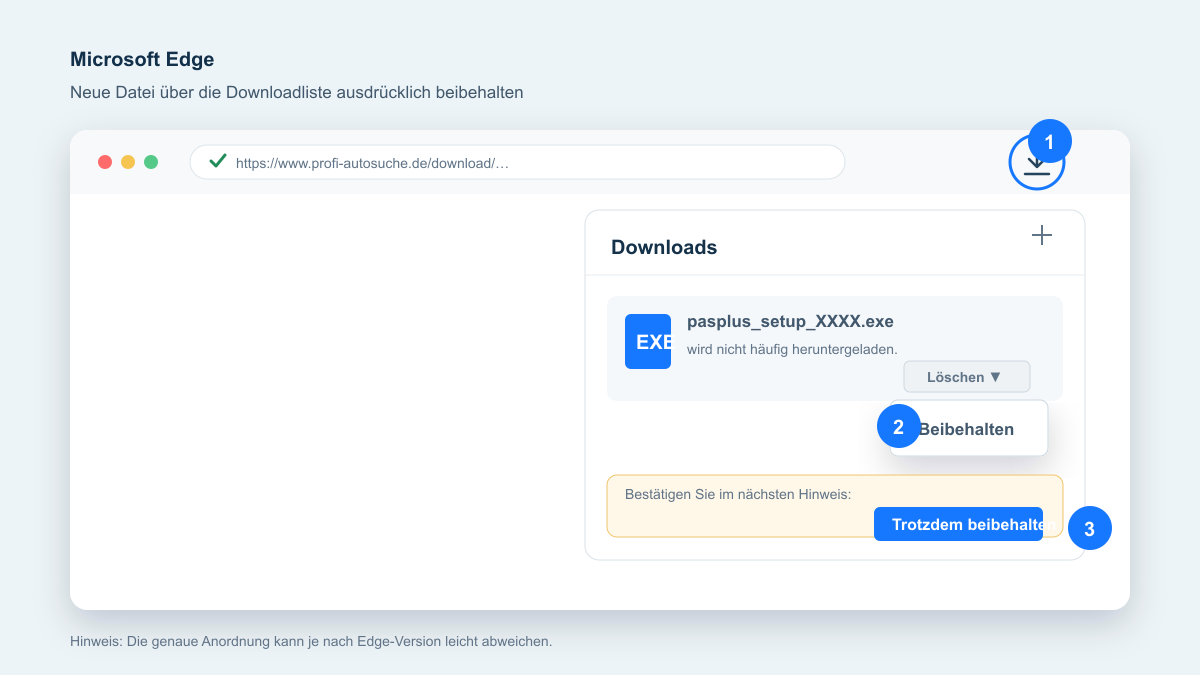
Die Bezeichnung und Position der Schaltflächen kann je nach Edge-Version geringfügig abweichen.
Google Chrome #
- Starten Sie den PAS-Plus-Download.
- Öffnen Sie oben rechts die Downloadliste. Alternativ drücken Sie Strg + J.
- Öffnen Sie beim blockierten Eintrag das Menü mit den drei Punkten.
- Wählen Sie – abhängig von Ihrer Chrome-Version – „Datei herunterladen“, „Beibehalten“ oder „Trotzdem herunterladen“.
- Bestätigen Sie die Rückfrage.
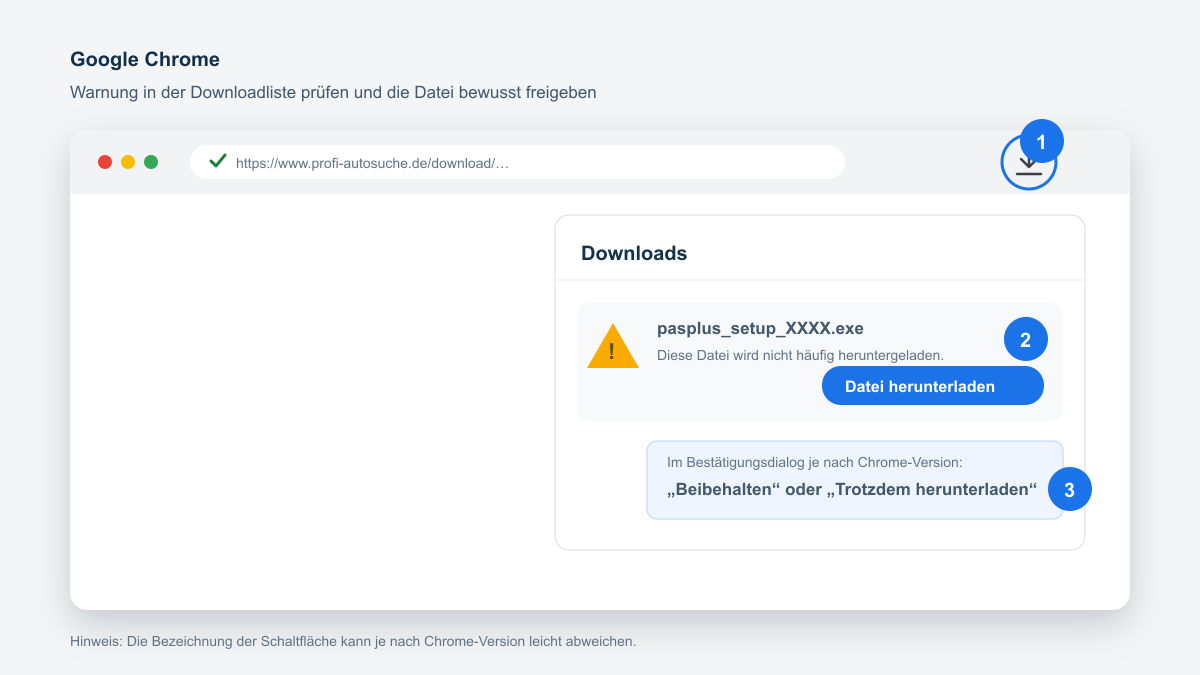
Wichtig: Diese Schritte gelten für Hinweise auf eine selten heruntergeladene oder unbekannte Datei. Meldet Chrome ausdrücklich Schadsoftware oder einen Virus, brechen Sie bitte ab und wenden Sie sich an uns.
Mozilla Firefox #
- Öffnen Sie oben rechts über das Download-Symbol das Downloadfenster.
- Klicken Sie beim blockierten PAS-Plus-Eintrag auf „Download erlauben“.
- Falls die Schaltfläche nicht sichtbar ist, klicken Sie mit der rechten Maustaste auf den Eintrag und wählen Sie „Zugriff erlauben“.
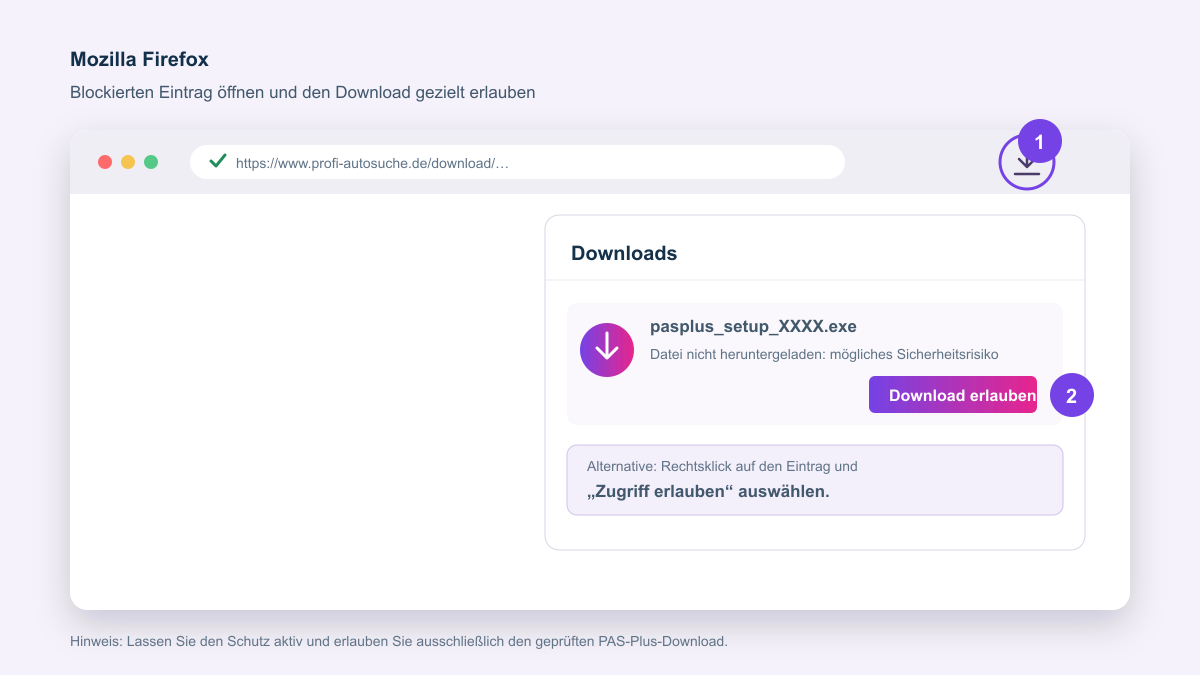
Bitte deaktivieren Sie den Download- oder Schadprogrammschutz von Firefox nicht dauerhaft.
Windows SmartScreen beim Start der Installation #
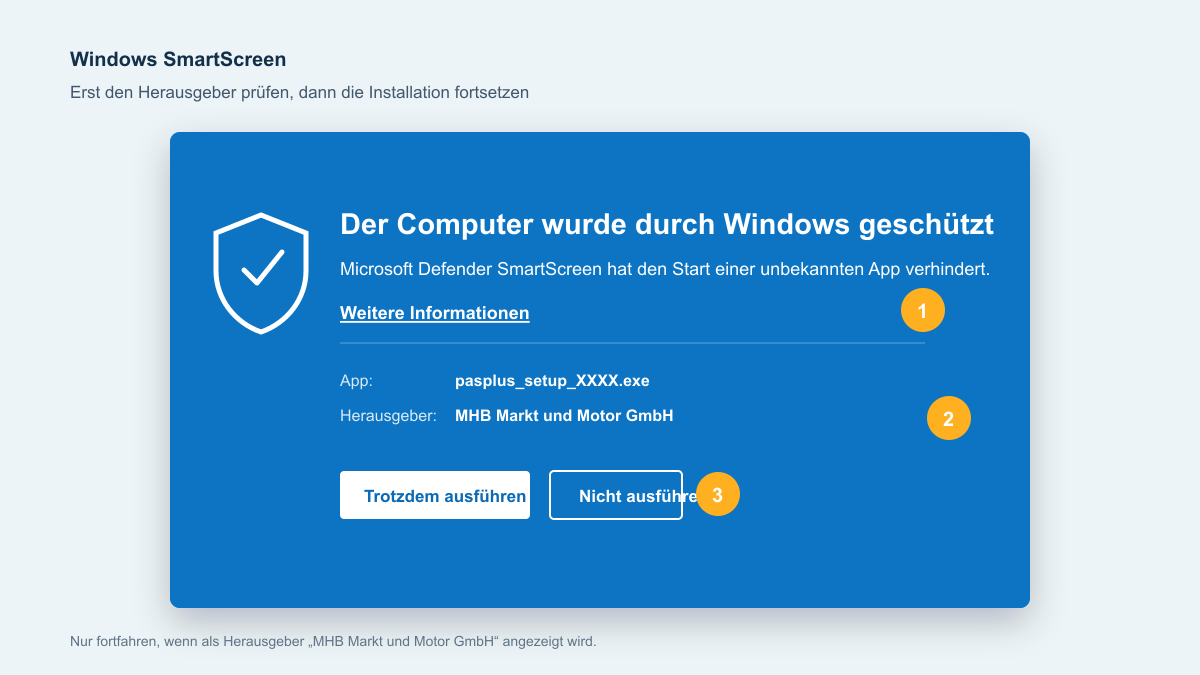
Nach dem Download kann Windows beim ersten Start zusätzlich den Hinweis „Der Computer wurde durch Windows geschützt“ anzeigen.
- Klicken Sie auf „Weitere Informationen“.
- Prüfen Sie, ob als Herausgeber MHB Markt und Motor GmbH angezeigt wird.
- Ist der Herausgeber korrekt, wählen Sie „Trotzdem ausführen“.
Digitale Signatur zusätzlich kontrollieren #
- Öffnen Sie im Windows-Explorer Ihren Ordner Downloads.
- Klicken Sie mit der rechten Maustaste auf die PAS-Plus-Installationsdatei und wählen Sie „Eigenschaften“.
- Öffnen Sie den Reiter „Digitale Signaturen“.
- Markieren Sie MHB Markt und Motor GmbH und klicken Sie auf „Details“.
- Windows muss melden: „Die digitale Signatur ist gültig.“
Warum erscheint die Warnung? #
Browser und Windows bewerten neben der digitalen Signatur auch, wie häufig eine bestimmte Datei bereits heruntergeladen und ausgeführt wurde. Jede neue PAS-Plus-Version besitzt einen neuen Dateistand und muss zunächst Reputation aufbauen. Eine Warnung wegen geringer Verbreitung bedeutet daher nicht automatisch, dass die Datei unsicher ist.
Der in den Abbildungen verwendete Platzhalter XXXX steht für die jeweilige Versionsnummer der Installationsdatei.
Sie kommen nicht weiter? #
Senden Sie uns bitte einen Screenshot der vollständigen Meldung. Wir helfen Ihnen gern bei der sicheren Installation.
Telefon: +49 (0)6421 – 96 88 740